
Warenkorb-Positionen
Warenkorb : Positionen
Jeder Warenkorb besteht aus einer Reihe von Warenkorb-Positionen (Verkaufsartikeln aus dem Produktkatalog oder auch Gliederungspositionen), die hierarchisch angeordnet sind.
Diese Hierarchie kann entweder automatisch durch den Konfigurator (ePOS) oder frei durch den Anwender durch interaktives Hoch- oder Herunterstufen einer Position angelegt werden. Mittels Drag&Drop können Positionen innerhalb der Baumstruktur verschoben werden. Wenn eine Position an eine Stelle verschoben wird, wird sie stets als letzte Position innerhalb der Zielstruktur eingefügt. Wird dabei die Shift-Taste betätigt, so wird die Position vor die selektierte Zielposition eingefügt.
Jede Warenkorb-Position trägt eine Positionsnummer, welche die Reihenfolge der Positionen innerhalb einer Hierarchieebene bestimmt. Diese Reihenfolge wird automatisch berechnet und sofort nach Speicherung der Positionsdaten angezeigt .
Bitte beachten:
Die Reihenfolge der Warenkorb-Positionen hat i.d.R. Auswirkung auf die zu generierenden Ausgabedokumente, z.B. auf das Angebot. Um die Bearbeitung einfach und übersichtlich zu halten, sollte Anordnung und Hierarchie im Warenkorb auch identisch zu der Anordnung der Angebotspositionen sein.
Die Kalkulation des Warenkorbs erfolgt ebenfalls über ePOS. Ein Warenkorb darf nur dann bearbeitet werden, wenn der aktuelle Benutzer auch über die notwendigen Rechte verfügt. Ansonsten darf er nur gelesen werden. Alle Bearbeitungs-Schaltflächen und auch alle Eingabefelder sind dann inaktiv.
Eine einzelne Warenkorb-Position kann einen verkaufsfähigen Artikel, einen beschreibenden Text (z. B. Ausfuhrbestimmungen) oder auch eine Gliederung des zugrunde liegenden Angebotes bzw. Auftrags enthalten.
Auch wenn sich eine Warenkorb-Position auf einen Artikel des Produktkataloges bezieht, so liegen innerhalb einer bestehenden Warenkorb-Position die Daten als Kopie vor. Damit können sie frei modifiziert werden. Auf der anderen Seite kann auch der Produktkatalog beliebig aktualisiert werden, ohne bestehende Warenkörbe (Angebote / Aufträge) zu verändern.
Jede Warenkorb-Position trägt eine Positionsnummer, welche die Reihenfolge der Positionen innerhalb einer Hierarchieebene bestimmt. Diese Reihenfolge wird automatisch berechnet und sofort nach Speicherung der Positionsdaten angezeigt.
Die Positionen werden nach 2 getrennten Spezifikationen typisiert:
nach der Ebene:
Gliederung |
Verkaufsposition |
Positionsinhalt |
nach dem Typ:
Preisposition |
Option (nur im Angebot) |
Alternative(nur im Angebot) |
Text: Dem Typ Text ist keine Ebene zugeordnet |
Das Verändern der Struktur der Positionen kann über folgende Symbole vorgenommen werden:

Einfügen einer freien Position vom Typ Gliederung

Einfügen einer freien Position vom Typ Preisposition

Einfügen einer freien Position vom Typ Positionsinhalt

Einfügen einer Text-Position.

Löschen der Warenkorbposition. Falls unterhalb der Position weitere Positionen hängen, werden diese ebenfalls gelöscht. Das Löschen erfolgt allerdings erst nach einer bestätigten Rückfrage an den Anwender.

die Position in der Hierarchie eine Ebene nach oben stufen. Eine weitere Möglichkeit der Gestaltung der Hierarchie ist durch Ziehen einer Position mit der Maus möglich. Nach Ziehen und loslassen wird die Position stets unter die Position eingefügt, die beim Loslassen aktiv war.
Außerdem kann über die rechte Maustaste folgendes Kontextmenü geöffnet werden:
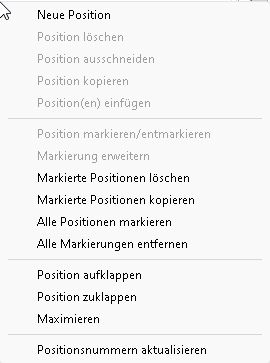
Bitte beachten: Beim Kopieren, Löschen und Ausschneiden von Positionen werden stets auch die Unterpositionen mit gelöscht bzw. kopiert.
Markierte Positionen werden in einer anderen Textfarbe dargestellt und im Register Fehler mit dem Meldungstext: „Markierte Position" eingetragen. Durch Doppelklick auf die Zeile wird die Position geöffnet. Die Markierung von Positionen eignet sich, um nach Pausen, Telefonaten oder anderen Unterbrechungen schnell wieder an die Position im Warenkorb zu gelangen, bei welcher die Bearbeitung unterbrochen wurde.
Rabattierte Positionen werden automatisch in einer anderen Textfarbe dargestellt.
Ist an einer Position eine ePOS Konfiguration hinterlegt wird dies durch die zusätzliche Markierung im Icon angezeigt.
Wenn die Fehlerprüfung eingeschaltet ist, wird vom System geprüft, ob die Struktur der Elemente gültig ist. Falls ungültige Strukturen enthalten sind, wird dies im Unterregister Fehler eingetragen und außerdem durch ein geändertes Icon an der Position gekennzeichnet.
Folgende Regel gilt für eine gültige Struktur:
Eine Gliederung darf sich oben in der Struktur oder unterhalb einer Gliederung befinden.
Eine Verkaufsposition darf sich oben in der Struktur oder unterhalb einer Gliederung befinden.
Ein Positionsinhalt darf sich nur unterhalb einer Verkaufsposition befinden.
Textpositionen dürfen sich an jeder Stelle der Struktur befinden.
Siehe auch:
Warenkorb : Positionen : Position
Warenkorb : Positionen : Weiteres
Warenkorb : Positionen : Texte
Warenkorb : Positionen : Dokumente
Warenkorb : Positionen : Status