
Warenkorb
Warenkorb
Ein Warenkorb enthält alle Positionen eines Angebotes oder Auftrages. Er hat daher immer einen Bezug zu einem Kontakt oder einem Auftrag.
Jeder Warenkorb besteht aus einer Reihe von Warenkorb-Positionen (Verkaufsartikeln aus dem Produktkatalog oder auch Gliederungspositionen), die hierarchisch angeordnet sind.
Diese Hierarchie kann entweder automatisch durch Verwendung von Vorlagen, dem Konfigurator (ePOS) oder frei durch den Anwender durch interaktives Hoch- oder Herunterstufen einer Position angelegt werden.
Jede Warenkorb-Position trägt eine Positionsnummer, welche die Reihenfolge der Positionen innerhalb einer Hierarchieebene bestimmt. Diese Reihenfolge wird automatisch berechnet und sofort nach Speicherung der Positionsdaten angezeigt .
Die Bearbeitung eines Warenkorbs wird untergliedert in die Bearbeitung des Warenkorbs und die Bearbeitung der Positionen.
Bitte beachten:
Die Reihenfolge der Warenkorb-Positionen hat i.d.R. Auswirkung auf die zu generierenden Ausgabedokumente, z.B. auf das Angebot. Um die Bearbeitung einfach und übersichtlich zu halten, sollte Anordnung und Hierarchie im Warenkorb auch identisch zu der Anordnung der Angebotspositionen sein.
Ein Warenkorb darf nur dann bearbeitet werden, wenn der aktuelle Benutzer auch über die notwendigen Rechte verfügt und der Status des Warenkorbs dies erlaubt. Wenn ein Warenkorb an ein ERP-System übergeben wurde, ist ein weiteres Bearbeiten dieses Warenkorbs im SalesManager normalerweise nicht mehr gestattet. In diesen Fällen kann der Warenkorb nur gelesen werden. Alle Bearbeitungsfenster und auch alle Eingabefelder sind dann inaktiv.
Im Register Warenkorb wird folgende Symbolleiste dargestellt, wenn das Unterregister Positionen aktiv ist:

Folgende Symbolleiste, wenn das Unterregister Warenkorb aktiv ist:


Neuanlegen des Warenkorbs. Bei dieser Funktion wird der aktive Warenkorb dupliziert und mit einer neuen Versionsnummer versehen.

Speichern der Daten

Suchen von Datensätzen mit den im Register Suche eingetragenen Kriterien

Erzeugen von Druckausgaben in Form von Reports oder ePOS- Druckregelwerken

Löschen des Warenkorbs. Dieses Symbol ist nur aktiv, wenn das Unterregister Warenkorb geöffnet ist. Im Suchfilter bewirkt das Betätigen dieser Schaltfläche das Leeren aller Felder.

Ausschneiden eines markierten Texts.

Kopieren eines markierten Texts

Einfügen eines Textes aus der Zwischenablage

Gehe zurück zum letzten bearbeiteten Objekt.

Öffnen des Angebots bzw. Auftrags, dem der Warenkorb zugeordnet ist.

Aktualisieren des Warenkorbs. Hierzu wird entweder durch SalesManager eine Berechnung der Preise durchgeführt oder ein ePOS-Regelwerk gestartet, das die Überarbeitung der Warenkorbpositionen incl. Rabattierung, Änderung der Positionsnummern etc. durchführt. Eine Aktualisierung wird stets empfohlen, bevor ein Angebot oder eine Auftragsbestätigung gedruckt wird.

Starten eines ePOS-Regelwerks zur Bearbeitung der Merkmale

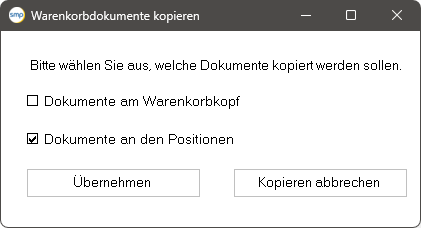
Neue Version des Warenkorbs erzeugen. Dabei wird der gesamte Warenkorb kopiert. Der Status der Kopie wird auf "in Bearbeitung" gesetzt. Beim Kopieren kann in einem Popup ausgewählt werden, ob Dokument am Kopf und/oder an den Positionen auch kopiert werden sollen.

Aus dem Angebotswarenkorb einen Auftrag erzeugen.

Einfügen einer freien Position vom Typ Gliederung

Einfügen einer freien Position vom Typ Preisposition

Einfügen einer freien Position vom Typ Positionsinhalt

Einfügen einer Text-Position.

Löschen der Warenkorbposition. Falls unterhalb der Position weitere Positionen hängen, werden diese ebenfalls gelöscht. Das Löschen erfolgt allerdings erst nach einer bestätigten Rückfrage an den Anwender.

die Position in der Hierarchie eine Ebene nach oben stufen. Eine weitere Möglichkeit der Gestaltung der Hierarchie ist durch Ziehen einer Position mit der Maus möglich. Nach Ziehen und loslassen wird die Position stets unter die Position gestuft, die beim Loslassen aktiv war.

Alle Positionen aufklappen

Alle Positionen zuklappen

Textvergleich zwischen Warenkorb-Position und entsprechendem Artikel im Produktkatalog. Weitere Informationen finden Sie im SalesManager Entwicklerhandbuch.
Je nach angewähltem Register werden diese Symbole ein-/ausgeblendet. In den Registern Suche und Liste entfallen alle Symbole, die sich auf Operationen auf ein bestimmtes Objekt beziehen.
Siehe auch: