
Suche
Suche
Viele Ordner enthalten einen Suchfilter mit dem sie schnellen Zugriff auf alle Daten haben und nach beliebigen Informationen suchen können. Auf Wunsch kann die Hintergrundfarbe der Suchfilter eingefärbt werden, um diese von den Erfassungsdialogen besser unterscheiden zu können. Geben Sie Ihren Suchbegriff in die spezifischen Felder ein und aktivieren Sie die Suche durch einen klick auf das Toolbar-Symbol “Suchen”1 oder durch „Enter" auf der Tastatur. Ergibt die Suche genau 1 Objekt, so wird dieses in seinem Bearbeitungsfenster dargestellt, werden mehrere Objekte gefunden, werden diese in der Liste dargestellt und zur Auswahl angeboten. Ergibt die Suche keinen Treffer, wird eine Meldung ausgegeben.

1Suchen
Folgende Sondereingaben sind in den Suchfiltern möglich
RETURN | Startet die Suche im Suchfilter |
F11 | Bewirkt in den Suchfiltern, dass nur Datensätze gesucht werden, die den Wert des aktuellen Felds nicht haben. |
F12 | Bewirkt in den Suchfiltern, dass nur Datensätze gesucht werden, die auf dem aktuellen Feld den Wert NULL haben |
! als 1. Zeichen im Feld | Bewirkt, dass genau dieser Begriff gesucht wird. Standardmäßig werden alle Einträge gesucht, die mit dem eingegebenen Begriff beginnen. |
In der Zeile zwischen der Symbolleiste und den Registern befindet sich ein änderbares Auswahlfeld, das zum Speichern und Wiederverwenden häufig benötigter Suchfilter dient.
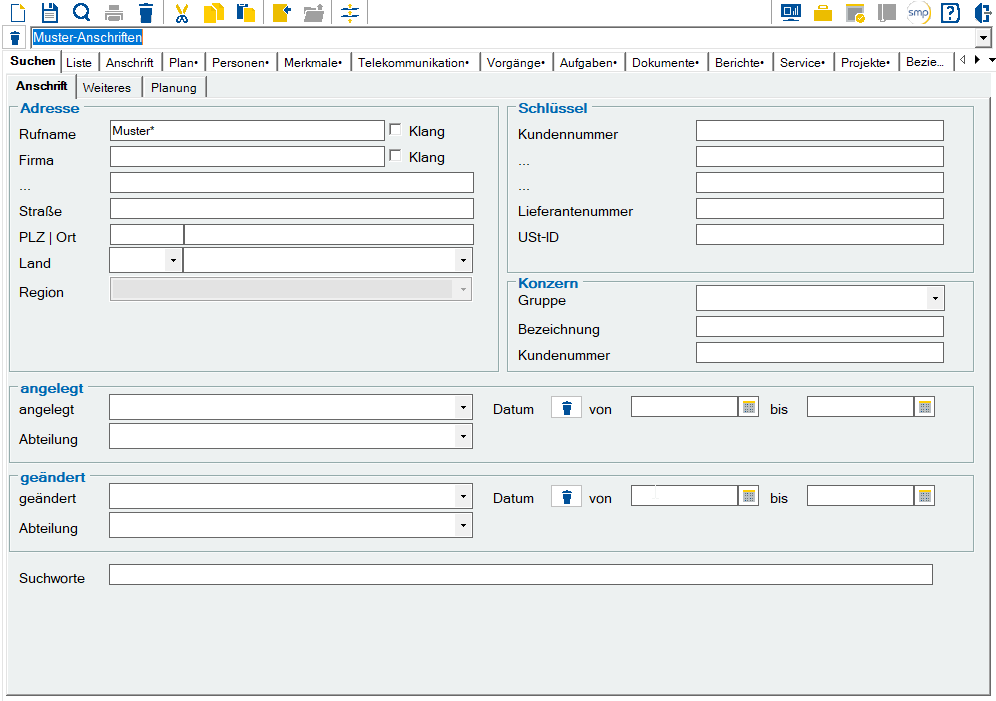
Nach Ausfüllen des Suchfilters und Eingabe eines Namens kann der Filter mit dem Toolbar-Symbol “Speichern”2 gespeichert werden. Die Filter sind für jeden einzelnen Anwender gespeichert. Wenn in der Auswahl ein Filter gewählt wird, so wird dieser geladen und die ausgefüllten Felder werden eingetragen. Soll ein Filter gelöscht werden, so muss er ausgewählt werden, dann mit dem Toolbar-Symbol “Löschen”3 der Inhalt des Filters gelöscht und anschließend erneut gespeichert werden. Wird als Filtername “default“ angegeben, so wird dieser beim Öffnen des Objekts automatisch ausgewählt. Wenn der Anwender, der einen Filter nach einer Neuanlage oder Änderung speichert über Systemrechte verfügt, wird nachgefragt, ob dieser Filter für alle Anwender eingerichtet werden soll. Wird dies bejaht, so wird der Filter automatisch für jeden Anwender angelegt. Dies gilt auch für den “default” Filter. Auf diese Art kann z.B. der Administrator dafür sorgen, dass beim Suchen von Anschriften nur Anschriften gesucht werden, die keine Kundensperre haben. Will der Anwender diese Anschriften dennoch sehen, muss er in seinem Filterformular diesen Eintrag entfernen.
Wenn ein Anwender einen solchen Systemfilter für seine Zwecke anpassen möchte, muss er diesen Filter unter einem neuen Namen abspeichern.

2Speichern

3Löschen